
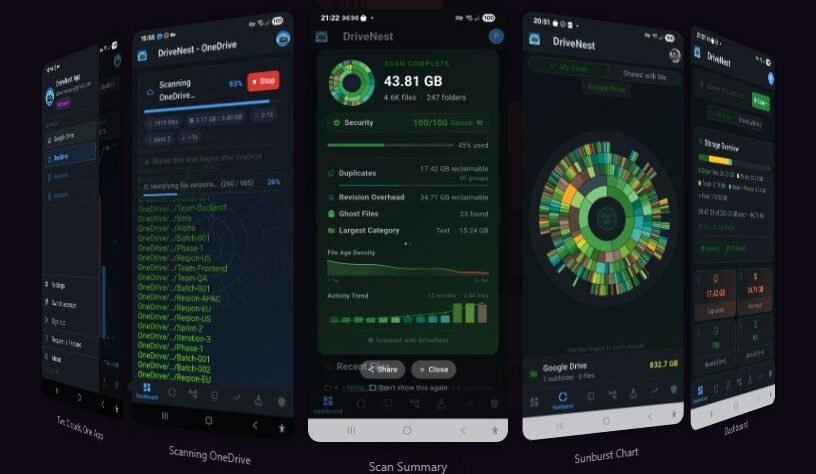
Ismerős a figyelmeztetés, hogy hamarosan betelik a felhőtárhelyed? Ilyenkor a legtöbben vagy fizetnek a nagyobb csomagért, vagy véletlenszerűen törölnek néhány mappát. Van egy harmadik út is: rendszerezett takarítás, amely után nemcsak hely szabadul fel, hanem újra átlátható lesz minden. Az alábbi útmutató azoknak szól, akik a DriveNest segítségével szeretnék kiszűrni a felesleges, duplikált és elfeledett fájlokat, és közben semmi fontosat nem akarnak elveszíteni.
Kinek szól ez az útmutató, és mire lesz szükséged?
Az útmutatót magánfelhasználóknak és kisebb csapatoknak írtuk, akiknek nincs külön informatikusuk, de szeretnék rendben tartani a felhőben tárolt dokumentumaikat, fotóikat és mentéseiket. Különösebb technikai tudás nem kell, elég, ha magabiztosan mozogsz a böngészőben.
Mielőtt nekikezdenél, készítsd elő a következőket:
- Hozzáférés a felhőfiókodhoz – a bejelentkezési adatokkal és, ha be van kapcsolva, a kétlépcsős azonosításhoz szükséges telefonnal.
- Stabil internetkapcsolat – a nagyobb tárhelyek átvizsgálása és a fájlok mozgatása adatigényes lehet.
- Számítógép – mobilon is elvégezhető néhány lépés, de nagy képernyőn sokkal könnyebb áttekinteni a listákat.
- Idő – egy átlagos tárhely első alapos átnézésére érdemes egy-két órát szánni; a későbbi karbantartás ennél jóval rövidebb.
- Opcionálisan egy külső meghajtó – ha a fontos, de ritkán használt fájlokat inkább helyben szeretnéd archiválni.
A felhőtárhely takarítás lépései
A pontos menüpontok elnevezése a szolgáltatás verziójától függően eltérhet, de a folyamat logikája ugyanaz marad. Haladj sorban, mert minden lépés az előzőre épül.
1. Csatlakoztasd a felhőfiókodat
Első lépésként nyisd meg a DriveNest hivatalos oldalát, jelentkezz be, majd kapcsold össze az eszközt azzal a felhőtárhellyel, amelyet rendbe szeretnél tenni. A hozzáférés engedélyezésekor olvasd el, milyen jogosultságokat kér az alkalmazás.
Miért fontos? Az eszköz csak akkor tudja átvizsgálni a fájljaidat, ha hozzáfér a tárhelyhez. Ha tudod, milyen jogosultságot adtál meg, később könnyebben vissza is vonhatod, ha már nincs rá szükség.
2. Indítsd el a teljes átvizsgálást
A csatlakozás után futtasd le a tárhely elemzését. Ilyenkor az eszköz feltérképezi a mappaszerkezetet, a fájlméreteket és a fájltípusokat. Nagyobb tárhelynél ez eltarthat egy ideig, ezért ne zárd be idő előtt a böngészőt.
Miért fontos? Átfogó kép nélkül csak találgatsz. Az elemzés megmutatja, hol van valójában a helyfoglaló tartalom, és gyakran kiderül, hogy néhány nagy fájl vagy mappa felel a tárhely jelentős részéért.
3. Kezdd a legnagyobb fájlokkal
Rendezd méret szerint a találatokat, és nézd át először a legnagyobb elemeket: régi videókat, tömörített archívumokat, telepítőfájlokat, telefonmentéseket. Mindegyiknél tedd fel a kérdést: szükségem van még erre, és ha igen, kell-e a felhőben tartanom?
Miért fontos? Ezzel a módszerrel a legkevesebb munkával szabadítod fel a legtöbb helyet. Néhány elavult, több gigabájtos fájl törlése többet ér, mint száz apró dokumentum átválogatása.
4. Szűrd ki a duplikátumokat
Keresd meg az ismétlődő fájlokat. Ezek jellemzően úgy keletkeznek, hogy ugyanazt a fotót többször feltöltöd, egy dokumentumot letöltesz és újra feltöltesz, vagy egy mappát lemásolsz biztonsági céllal. Minden duplikátumcsoportnál válaszd ki, melyik példányt tartod meg – általában azt, amelyik a logikus helyen van, és a legfrissebb.
Miért fontos? A duplikátumok nemcsak helyet foglalnak, hanem zavart is okoznak: könnyen előfordul, hogy egy régi változatot szerkesztesz tovább. Ha csak egy példány marad, mindig tudni fogod, melyik a hiteles.
5. Nézd át a régi, elfeledett fájlokat
Szűrj az utolsó megnyitás vagy módosítás dátumára. Azok a fájlok, amelyekhez évek óta nem nyúltál, jó eséllyel archiválhatók vagy törölhetők. Itt különösen figyelj a lezárt projektekre, a régi számlákra és a hivatalos iratokra: ezeket bizonyos esetekben jogszabály miatt meg kell őrizni, ezért ha bizonytalan vagy, kérdezd meg a könyvelődet vagy egy szakértőt.
Miért fontos? A régi tartalmak csendben gyűlnek, és nehezítik a keresést. Az archiválás segít abban, hogy a napi munkához szükséges anyagok gyorsan elérhetők legyenek.
6. Ellenőrizd a megosztott elemeket
Nézd meg, mely fájlokat és mappákat osztottál meg másokkal, és fordítva. A már nem aktuális megosztásokat szüntesd meg, a nyilvános linkeket pedig vizsgáld felül.
Miért fontos? A takarítás nemcsak a tárhelyről szól, hanem a biztonságról is. Egy évekkel ezelőtt létrehozott, mindenki számára elérhető link érzékeny adatokat tehet közzé anélkül, hogy tudnál róla.
7. Rendezd át a mappaszerkezetet
Ha már kevesebb a felesleg, alakíts ki egyszerű, következetes struktúrát. Bevált megoldás például a témák vagy évek szerinti főmappák rendszere, egységes fájlnév-konvencióval (például dátum elöl, utána rövid leírás).
Miért fontos? A rendezett szerkezet megelőzi, hogy pár hónap múlva újra ott tarts, ahol most. Ha minden fájlnak megvan a helye, kevesebb duplikátum és elveszett dokumentum keletkezik.
8. Ürítsd ki a kukát – de csak a végén
A legtöbb felhőszolgáltatás a törölt fájlokat egy ideig a lomtárban tartja, és ezek továbbra is foglalhatják a tárhelyet. Amikor meggyőződtél róla, hogy semmi fontosat nem töröltél, ürítsd ki a lomtárat.
Miért fontos? Sokan meglepődnek, hogy a törlés után sem nő a szabad hely. Ennek oka szinte mindig a teli lomtár. Ugyanakkor ez a végleges lépés, ezért érdemes néhány napot várni vele.
9. Állíts be rendszeres karbantartást
Jelölj ki egy visszatérő időpontot – például havonta vagy negyedévente –, amikor rövid ellenőrzést végzel. Ha az eszköz kínál emlékeztetőt vagy ütemezett elemzést, kapcsold be.
Miért fontos? Egy tíz perces havi rutin sokkal kevesebb energiát igényel, mint egy évente egyszer elvégzett, órákig tartó nagytakarítás.
Gyakori hibák, és hogyan kerüld el őket
A takarítás közben néhány tipikus buktató újra és újra előfordul. Ha tudsz róluk, könnyen elkerülheted őket.
- Biztonsági mentés nélküli tömeges törlés. Mielőtt nagyobb mennyiségű adatot törölsz, mentsd le a valóban pótolhatatlan fájlokat (családi fotók, szerződések) egy külső meghajtóra vagy másik tárhelyre.
- A rossz duplikátum megtartása. Két azonos nevű fájl nem feltétlenül egyezik tartalmilag. Ha kétséges, nyisd meg mindkettőt, és nézd meg a módosítás dátumát.
- Megosztott mappák meggondolatlan törlése. Egy közös mappa törlése a többi felhasználót is érintheti. Előtte egyeztess a csapattal.
- A lomtár azonnali ürítése. Hagyj néhány napot, hogy kiderüljön, nem hiányzik-e valami.
- Túl bonyolult mappaszerkezet. A sok szintű, aprólékos rendszert nehéz fenntartani. Inkább kevesebb, de egyértelmű mappát hozz létre.
- A jogosultságok elfelejtése. Ha egy alkalmazást csak egyszeri takarításra használtál, nézd meg a fiókod biztonsági beállításait, és döntsd el, szükség van-e még a hozzáférésre.
GYIK
Biztonságos harmadik féltől származó eszközzel takarítani a felhőt?
Általában igen, ha megbízható forrásból származik, és tisztában vagy a megadott jogosultságokkal. Érdemes elolvasni az adatkezelési tájékoztatót, és a munka végeztével felülvizsgálni a hozzáférést.
Miért nem nőtt a szabad hely a törlés után?
A legvalószínűbb ok, hogy a törölt fájlok még a lomtárban vannak, és ott is foglalják a helyet. Ürítsd ki a lomtárat, majd várj egy kicsit, mert a tárhelykijelzés frissülése eltarthat egy ideig.
Milyen gyakran érdemes takarítani?
Átlagos használat mellett egy havi vagy negyedéves rövid ellenőrzés elegendő. Ha sok fájllal dolgozol, vagy csapatban osztoztok a tárhelyen, gyakoribb átnézés is indokolt lehet.
Egy rendezett felhő hosszú távon is kifizetődik
Az első alapos átnézés a legmunkásabb, utána viszont már csak szinten kell tartani az eredményt. Ha a nagy fájlokkal kezdesz, kiszűröd a duplikátumokat, átgondolod a megosztásokat, és rendszeres karbantartást vezetsz be, elkerülheted a felesleges csomagváltást, és bármikor pillanatok alatt megtalálod, amire szükséged van.
